 Planten toevoegen aan het ontwerp
|
Gereedschap |
Werkomgeving: gereedschappenset |
|
Plant
|
Design Suite: Landschap Landschap: Beplanting |

In tegenstelling tot sommige parametrische objecten die het plaatsen van invoegingen zonder stijl toelaten, is elk plantobject in de tekening gebaseerd op een plantstijl die geselecteerd is in de methodebalk of het plantstijlbeheer. Individuele parameters kunnen echter worden ingesteld per stijl of per invoeging.
Afhankelijk van je behoeften en de projectfase, gebruik je de Gegevens selectiemehode om een plantstijl te selecteren op basis van botanische plantgegevens en -soorten uit de standaardinhoud van Vectorworks, of gebruik je de Geometrie en bibliotheek selectiemethode om een plantstijl te selecteren op basis van 2D/3D-geometrie of een aangepaste plantstijl uit de gebruikers- of werkgroepbibliotheek. Zie Concept: Plantstijlen voor meer informatie over verschillende methodes voor het selecteren van een plantstijl.
Behalve de weergave en de parameters van de planten, kan je met behulp van het gereedschap Plant de planten ook in verschillende configuraties plaatsen, van enkelvoudige tot meervoudige plaatsingen. Als je de instellingen van de plant wijzigt nadat je de plant hebt geplaatst, wordt een serie van planten (plantengroep) als een enkel ‘plant object’ beschouwd op het Infopalet. Je kan ook planten creëren door een polylijn te tekenen en vervolgens het commando Creëer objecten d.m.v. meetkundige vorm te selecteren (zie Creëer objecten op basis van vormen).
Wanneer een plant over een terreinmodel wordt geplaatst, wordt deze automatisch naar het oppervlak van het terreinmodel gestuurd, zolang de planten en het terreinmodel in hetzelfde bestand staan (je kan hier niet op abonneren).
Zie Concept: Plantstijlen voor meer informatie over het verschil tussen plantstijlen en Instellingen voor individuele planten.
|
Methode |
Omschrijving |
|
D.m.v. twee klikken
|
Voeg een plant in met de geselecteerde methode. |
|
Instellingen opnemen
|
Haalt de stijl en parameterinstellingen van de geselecteerde plant op, voor plaatsing met de methode Standaard invoegen of Omzetten . |
|
Omzetten
|
Gebruikt de actieve plantstijl om een polylijn, veelhoek, rechthoek, cirkel of boog om te zetten in een plantobject. |
|
Gegevens
|
Biedt toegang tot de Plantgegevenskiezer, om Vectorworks standaardplanten volgens botanische categorie en soort te zoeken en toe te voegen |
|
Geometrie en bibliotheek
|
Biedt toegang tot de Plantstijl hulpbronnenkiezer, om planten te zoeken en toe te voegen op basis van 2D- of 3D-geometrie (voor een conceptueel plan als een soort nog niet bekend is) of op basis van gebruikers- of werkgroepbibliotheken van plantstijlen. |
|
Plantgegevens (Gegevens methode) |
Opent de plantgegevenslijst van Vectorworks, met duizenden plantensoorten gesorteerd op botanische categorieën. Gebruik de schuifpijlen en zoek in de lijst van de gereedschapsbalk, of klik op Blader door plantgegevens om het dialoogvenster Plantinhoud gegevens te openen voor een meer gedetailleerde zoekopdracht zoals hieronder beschreven in Planten selecteren op gegevens. |
|
Plantstijl (Geometrie en bibliotheek methode |
Opent de Hulpbronnenkiezer om een plantstijl voor plaatsing te selecteren; zowel de standaard 2D/3D-geometrie van Vectorworks voor conceptuele plantstijlen als alle gebruikers- en werkgroepbibliotheken op maat zijn beschikbaar. Dubbelklik op een hulpbron om deze te activeren. |
|
Eén plant
|
Selecteer deze methode om per muisklik één plant in je tekening te plaatsen.
|
|
D.m.v. controlepunten
|
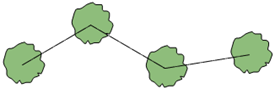
Plaatst planten op elk aangeklikt polylijn controlepunt; Bézier controlepunt en Kubisch controlepunt submethodes plaatsen alleen een plant aan het begin en einde van de polylijn en worden daarom niet aanbevolen voor gebruik met deze methode.
|
|
D.m.v. polygoon
|
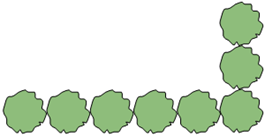
Plaatst planten langs de getekende polylijn op basis van de tussenruimte die is opgegeven in de stijl of voorkeuren
|
|
D.m.v. rechthoekige serie
|
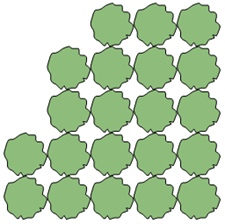
Vult de getekende polylijn met planten in een rechthoekige serie op basis van de tussenruimte gespecificeerd in de stijl of voorkeuren
|
|
D.m.v. driehoekige serie
|
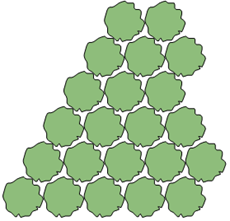
Vult de getekende polylijn met planten in een driehoekige serie op basis van de tussenruimte gespecificeerd in de stijl of voorkeuren
|
|
Haag
|
Deze bijkomende methode is beschikbaar wanneer je de methode D.m.v. polygoon, D.m.v. rechthoekige serie of D.m.v. driehoekige serie gebruikt. Gebruik deze methode om rijen hagen te creëren langs de getekende polylijn; het aantal haagrijen kan je bepalen in de Instellingen. Het Gemengde haag gereedschap creëert een haag bestaande uit gemengde planten (zie Een Gemengde haag creëren).
|
|
Tekenmethodes polylijn |
Voor de methodes D.m.v. controlepunten, D.m.v. polygonen, rechthoekige serie, en driehoekige serie, selecteert de methode voor het tekenen van het polylijnpad voor het object; zie Polylijnen tekenen |
|
Instellingen
|
Klik op deze knop om het dialoogvenster ‘Instellingen Plant’ te openen; zie Instellingen plant |






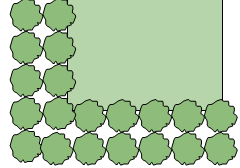

Om planten in te voegen in de tekening:
Activeer het gereedschap en de gewenste selectiemethode.
Om een Vectorworks standaard plant te selecteren op basis van de soort, gebruik je de methode Gegevens . Gebruik de methode Geometrie en bibliotheek om een plant te selecteren op basis van de afbeeldingen of een plantenstijl in een bibliotheek op maat.
Afhankelijk van de methode, volg een van de onderstaande werkwijzen:
Voor de methode Gegevens klik je op Plantgegevens op de methodebalk om een plant te selecteren op basis van de soort en botanische gegevens. Gebruik de schuifpijlen en zoek in de lijst van de methodebalk, of klik op Blader door plantgegevens om het dialoogvenster Plantinhoud gegevens te openen. Zie Planten selecteren op gegevens hieronder om het dialoogvenster Plantinhoud gegevens te gebruiken.
Klik in de Methodebalk op het veld naast Plantstijl om een hulpbron via de Hulpbronnenkiezer te selecteren. In de hulpbronnenkiezer kun je kiezen uit de standaard 2D/3D-geometrie van Vectorworks voor conceptuele installatiestijlen en alle gebruikers- en werkgroepbibliotheken op maat. Dubbelklik op een hulpbron om deze te selecteren.
Om een plantstijl te gebruiken die al in het bestand zit, kan je ook klikken in het plantstijlbeheer op het Menu pictogram  naast de te gebruiken plantstijl en selecteer Plaats deze plantstijl. Het Plant gereedschap is geactiveerd, met de geselecteerde plantstijl klaar voor plaatsing. Klik op de nodige plaatsingmethodes.
Selecteer de plaatsingmethodes.
Klik op de knop Instellingen om het dialoogvenster ‘Instellingen planten’ te openen en bepaalde waarden van de stijl te overschrijven.
Nadien kan je de parameters wijzigen via het Infopalet.
Ga verder met een van de volgende werkwijzen om planten in de tekening te plaatsen:
In de methode D.m.v. twee klikken klik je, afhankelijk van de gekozen plaatsingsmethode, in de tekening om een enkele plant te plaatsen, klik je om hoekpunten te zetten of teken je een polylijn. Tijdens het klikken krijg je een voorvertoning te zien die je helpt bij het plaatsen van de planten.
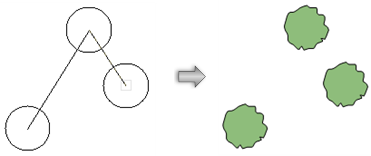
In de methode Converteer worden geldige objecten gemarkeerd als de cursor erover beweegt. Klik op een geldig object om de plant te plaatsen. Naargelang de gekozen instellingen zal de plant het pad volgen of het object opvullen.
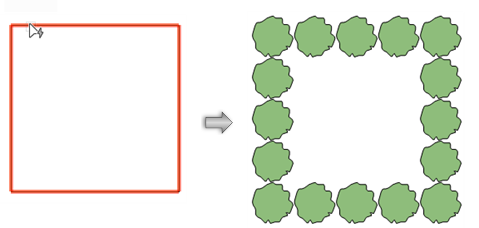
De plantstijl wordt toegevoegd aan de hulpbronnenbibliotheek van het huidige bestand wanneer het in de tekening wordt geplaatst. Het is toegankelijk via het hulpbronnenbeheer en de hulpbronnenkiezeren, en kan bewerkt worden zoals elke andere plantstijl. Zie Bewerk plantstijl.
De plantinvoegingen kunnen later bewerkt worden vanaf het infopalet.
Selecteer planten volgens gegevens
Als je de Gegevens selectiemethode van het gereedschap Plant gebruikt, kun je de lijst van de methodebalk gebruiken en doorzoeken, maar voor een meer gedetailleerde zoekopdracht door standaard plantgegevens, gesorteerd op categorieën, klik je op Blader door plantgegevens om het dialoogvenster Plantinhoud gegevens te openen.
Om planten te vinden in het dialoogvenster Plantinoud gegevens:
Activeer het Plant gereedschap en de Gegevens selectiemethode.
Klik in Plantgegevens om de lijst uit te vouwen en klik dan op Blader door plantgegevens.
Het dialoogvenster Plantinhoud gegevens wordt geopend.
Klik om de parameters te tonen/te verbergen.Klik om de parameters te tonen/te verbergen.
|
Parameter |
Omschrijving |
|
Achteruit en vooruit
|
Navigeert naar de vorige of volgende pagina |
|
Herlaad
|
Herstelt de plantenlijst terug naar de ongesorteerde, ongefilterde staat |
|
Kolominstellingen |
Toont een lijst van de plantparameters die kolommen zijn in de plantlijst; voer tekst in in het zoekveld om de lijst te filteren. Kolommen met een vinkje worden weergegeven in de lijst. Om de volgorde van de weergegeven kolommen te wijzigen, klik je op de kolomkop boven de lijst met plantstijlen en sleep je deze naar rechts of links naar de gewenste locatie; een blauwe lijn links van de kolom die wordt verplaatst geeft een voorbeeld van de locatie. |
|
Plantenlijst |
Toont alle plantensoorten in de standaardinhoud van Vectorworks, gegroepeerd per botanische categorie. Klik op de schuifpijl naast een categorie om alle planten in de categorie weer te geven. |
|
Kolomfilter |
Klik op een kolomkop om een popover voor sorteren en filteren te openen om de selectie te vergemakkelijken. Om items binnen de categorieën te sorteren, selecteer je een sorteeroptie; als de lijst gesorteerd is op een kolom, verschijnt er een pijl in de kolomkop. Om de plantenlijst te filteren, zet je een vinkje naast de parameterwaarden die je wilt opnemen; typ tekst in het zoekvak om de lijst te filteren.
|


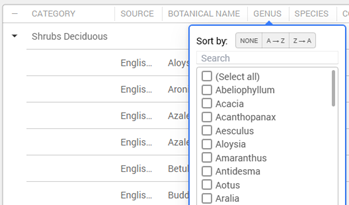
Zoek, sorteer en filter naar wens en klik vervolgens op een plant om deze te selecteren.
Klik op OK.
Het dialoogvenster wordt gesloten en de geselecteerde plant wordt geladen voor plaatsing met het Plant gereedschap.
Klik in de tekenzone om de plant te plaatsen.

Niet gevonden wat je zocht? Vraag het aan onze virtuele assistent Dex. 